始めてみよう Web3 Maker®
これさえ見れば誰でも、Web3Makerでの マイニングを簡単に開始できます。 マシンの購入から稼働、報酬受け取り、円や他のコインへの変換まで、 全てが当社のサイトでスムーズに完結できます。

Step1.ワンクリックでログイン
当社サービスサイトのログインはアカウントの選択だけで行えます。ユーザー情報の記入は不要で自動的にアカウントが作成されます。
ログインボタンをクリック画面右上の「LOG IN」をクリックしてください。
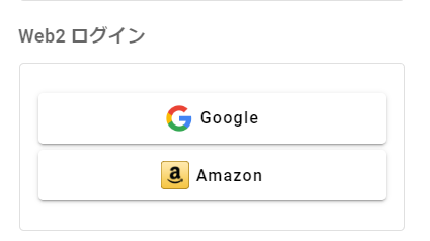
ログインアカウントのご選択お持ちのGoogleまたはAmazonアカウントでWeb2ログインより簡単にログインしていただくことができます。 Googleアカウントからのログインが一般的で、より簡単にアカウントを作成していただくことが出来ます。
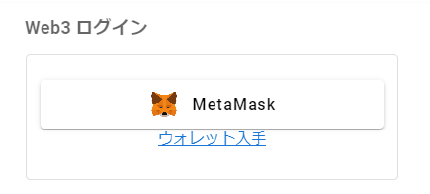
MetaMaskのアカウントをお持ちの方はWeb3ログインがよりスムーズです。
MetaMaskアカウントはこちらより作成を行うことが出来ます。作成手順は「番外編 ウォレットの作成」をご確認ください。
Step2.Web3 Maker®の購入方法
Web3 Makerの購入手順を、最も簡単にマイニングを開始できる方法やおすすめのご選択内容と併せてご紹介します。
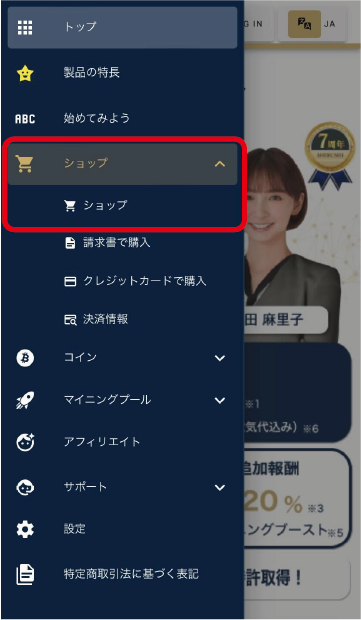
ご購入の手順画面左側のメニューバーの「ショップ>ショップ」をご選択ください。
ご購入前にログインが必須となります。あらかじめログインしてからお進みください。
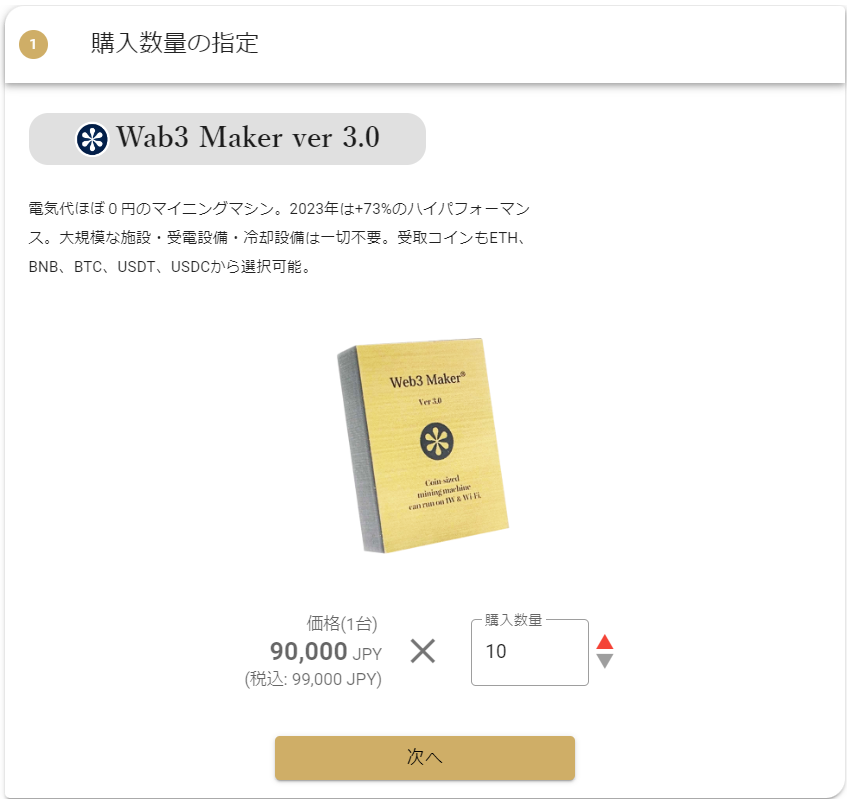
ご希望の購入台数をご入力ください。
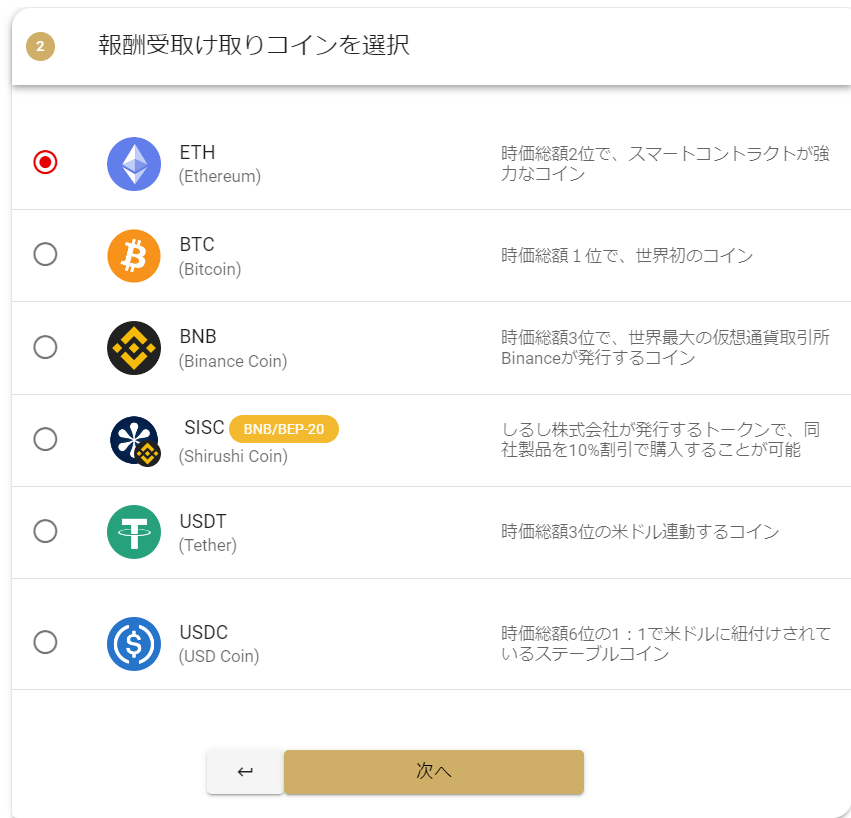
マイニング報酬をお受け取りになりたいコインの種類をお選びください。 ETHが最も人気の高い報酬受け取りコインです。マイニング開始後にコインの種類は変更することが可能です。
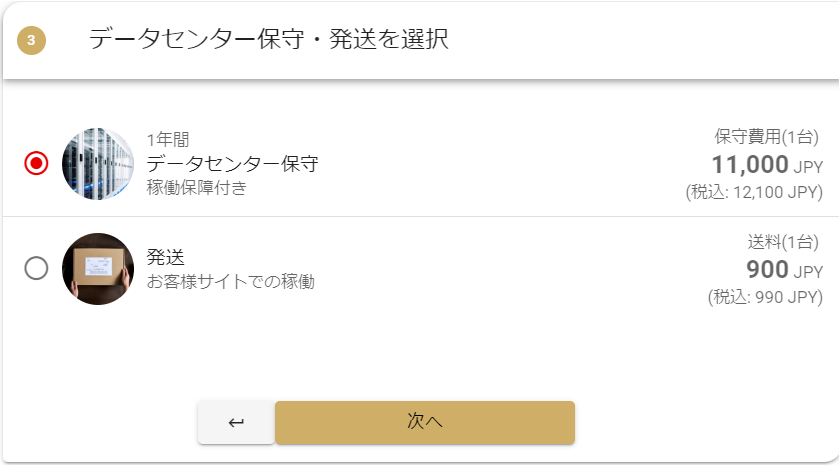
データセンター保守は当社データセンターでお預かりするサービスです。当社にて無償で交換・修理を行うサービスや、3年間の稼働保障が付きます。 データセンター保守をご選択の場合、ご購入後最短2日で即座にマイニングを開始いただくことができます。
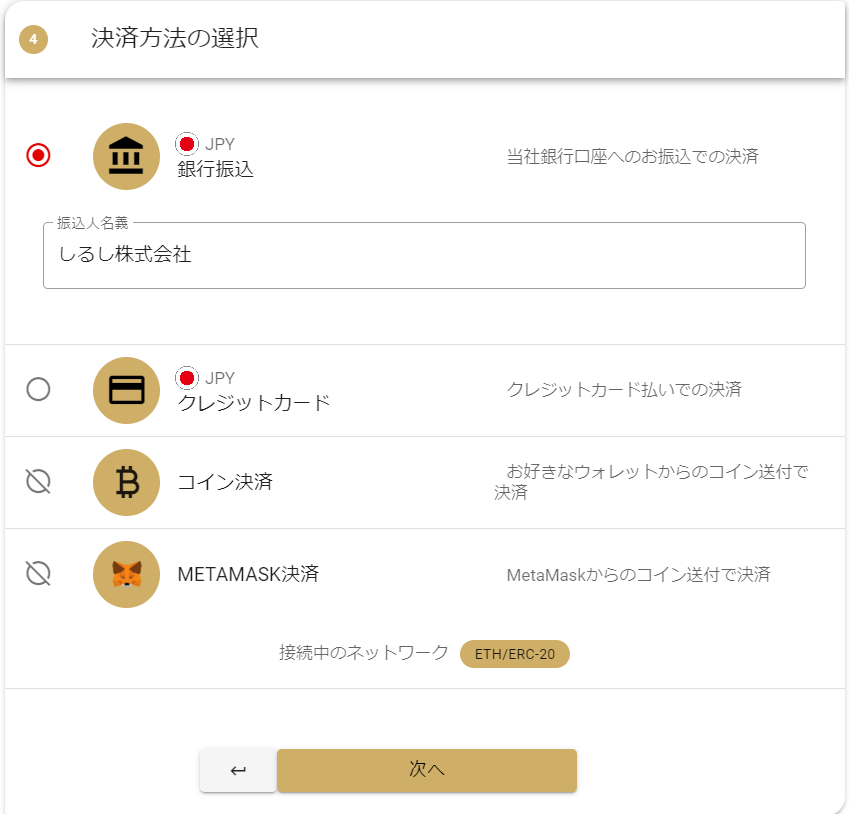
ご購入代金の決済方法をお選びください。 銀行振り込みをご選択いただくとお支払いが簡単で、よりシンプルな決済方法ですのではじめての方に推奨しております。
契約文書類への同意・ご注文内容の確認を行っていただくと購入完了画面が表示されます。
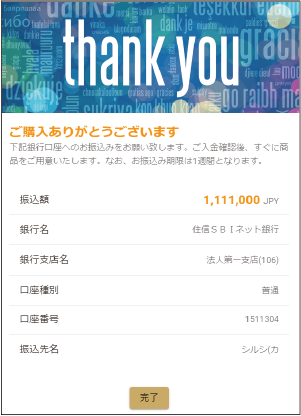
銀行振り込みをご選択になられた場合はこちらの画面に表示されております銀行口座にお振込みをお願いいたします。
Step3.Wi-Fi設定について
Web3 Makerを自宅で稼働させる際に必要なWi-Fi設定の方法をご説明いたします。
「Step2.購入方法」にて預かり稼働をご選択の方はWi-Fi設定が不要となります。「Step4.パフォーマンスの確認」にお進みください。
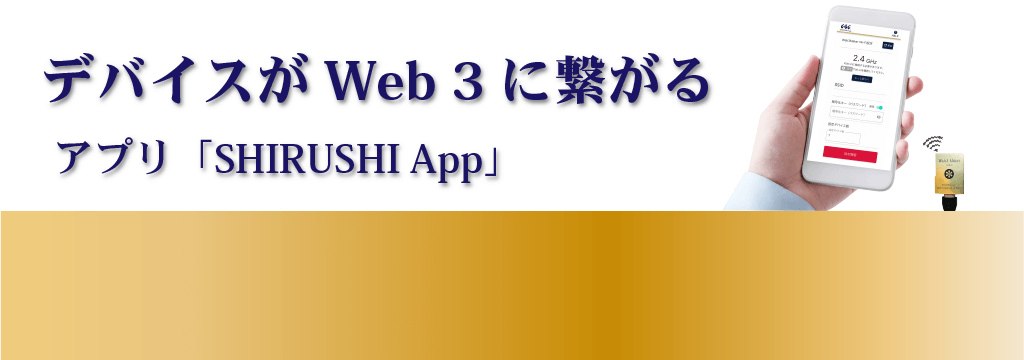
SHIRUSHI Appのインストール以下の手順で当社アプリ SHIRUSHI Appのインストールをお願いします。
- App StoreまたはGoogle Play Storeから「SHIRUSHI App」を検索し、インストールします。
- インストールしたSHIRUSHI Appを起動します。
- アプリ起動時、位置情報へのアクセスを「アプリの使用時のみ」にご設定ください。
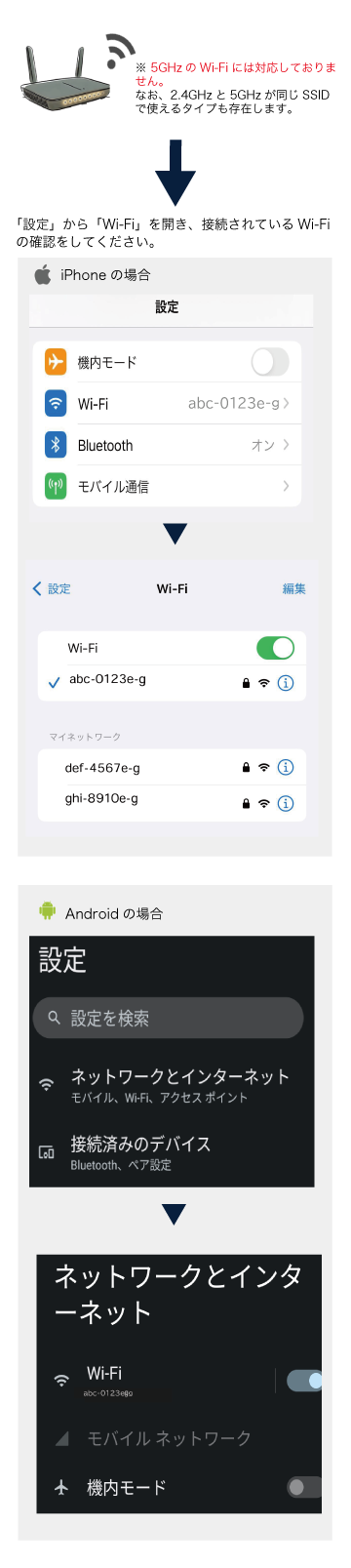
お持ちのスマートフォンを無線LANルーターのプライマリSSID(2.4GHz) abc-0123e-g に接続します。
お持ちのスマートフォンでSHIRUSHI Appを起動し、以下の手順で設定をお願いします。
①Web3 MakerとスマートフォンをUSB Type-Cケーブルで接続してください。
②側部LEDが赤色に点灯していることをご確認ください。
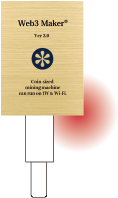
③Wi-Fiのパスワードをご入力ください。
④接続するWeb3 Makerの台数をご入力ください。
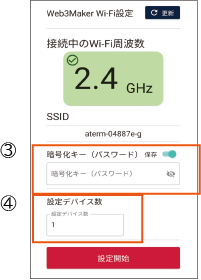
⑤側部LEDが青色に2回点滅するとWi-Fi接続完了となります。
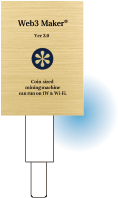
Wi-Fi接続が正常に完了いたしましたら、当サービスサイトにログインをお願いします。
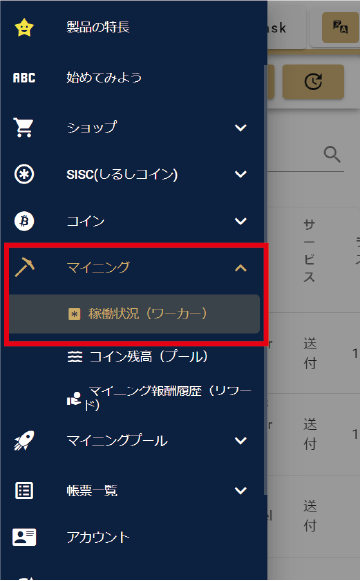
メニューバーより、「マイニング>稼働状況(ワーカー)」をご確認ください。
ステータスが稼働中となっていることをご確認ください。
Step4.パフォーマンスの確認
Web3 Makerにてマイニングを開始いたしましたら、日々の報酬をサービスサイトよりご確認いただけます。
マイニング報酬のご確認方法「マイニング>履歴」からはお受け取りになったマイニングの報酬の履歴がご確認いただけます。
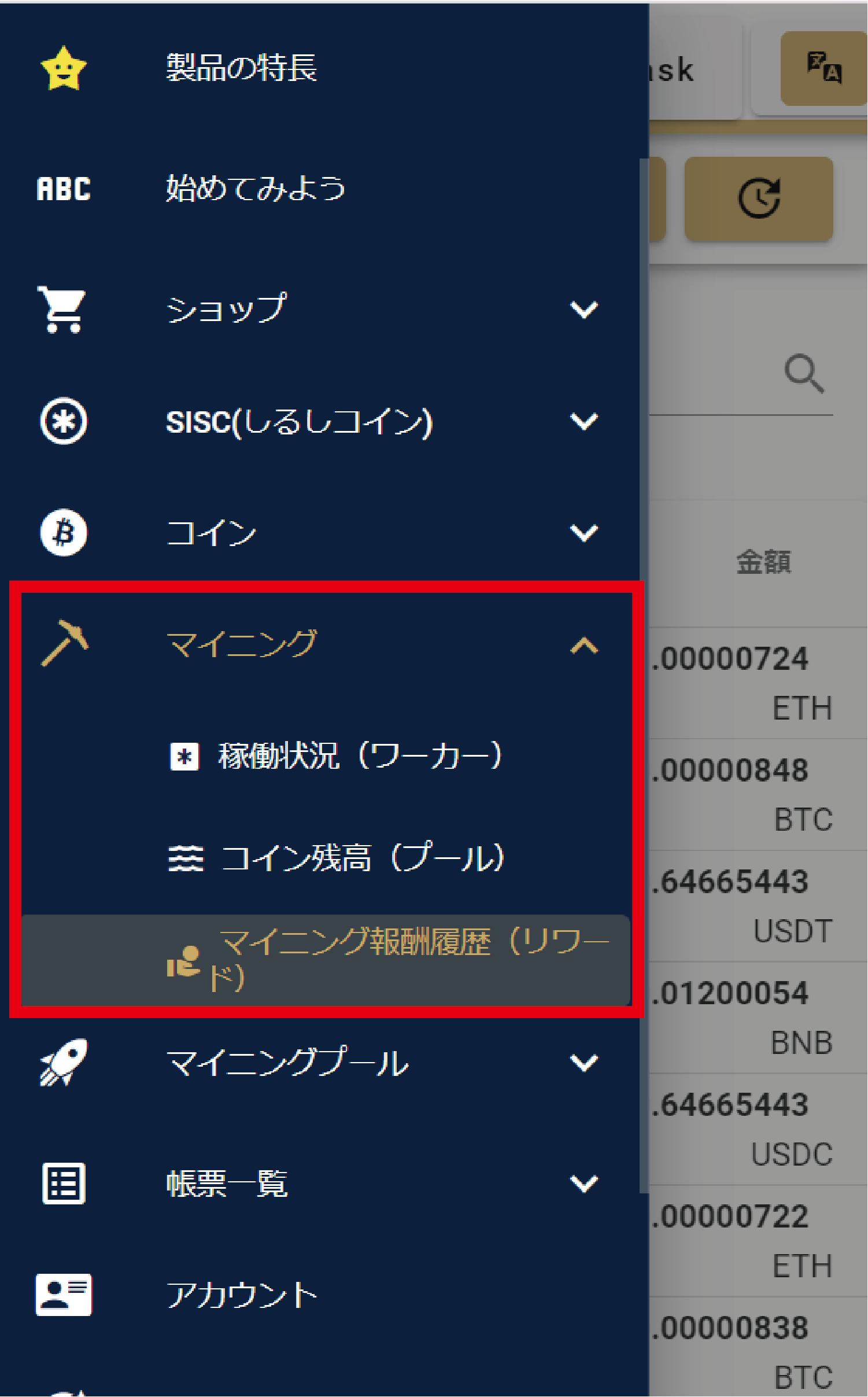
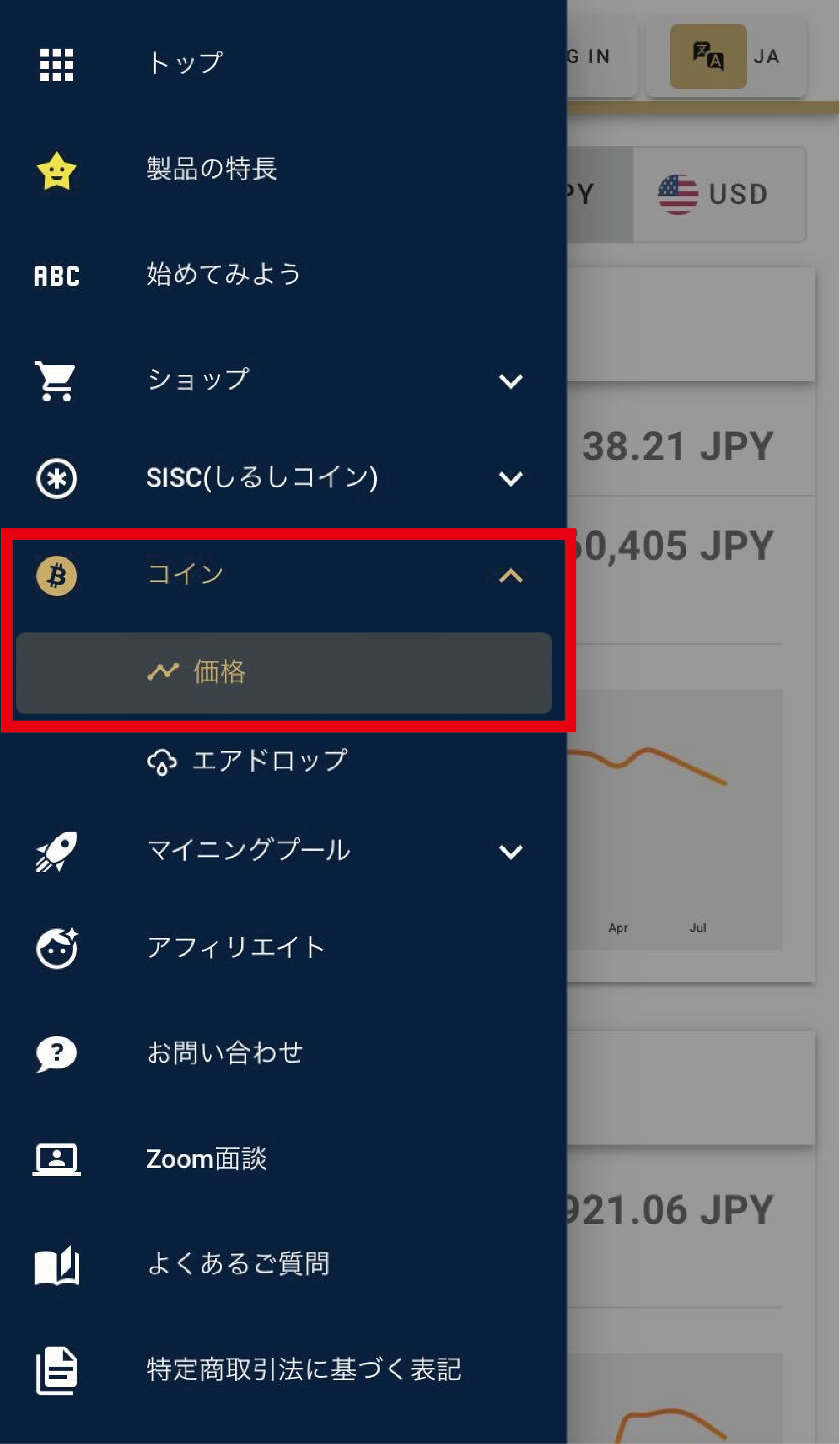
「コイン>価格」からはSISCの日々の価格や時価総額がご確認いただけます。コインをお受け取りになる際などの参考にすることができます。
Step5.マイニングブースト
マイニングブーストとは、マイニングプールに日々貯まるコインを放置するだけでどんどん増えるサービスです。
コインは毎月複利で増え、好きなタイミングでいつでも引き出すことが出来ます。
また、マイニングプール内のコインは別のコインに変更することも、日本円に交換することも可能です。
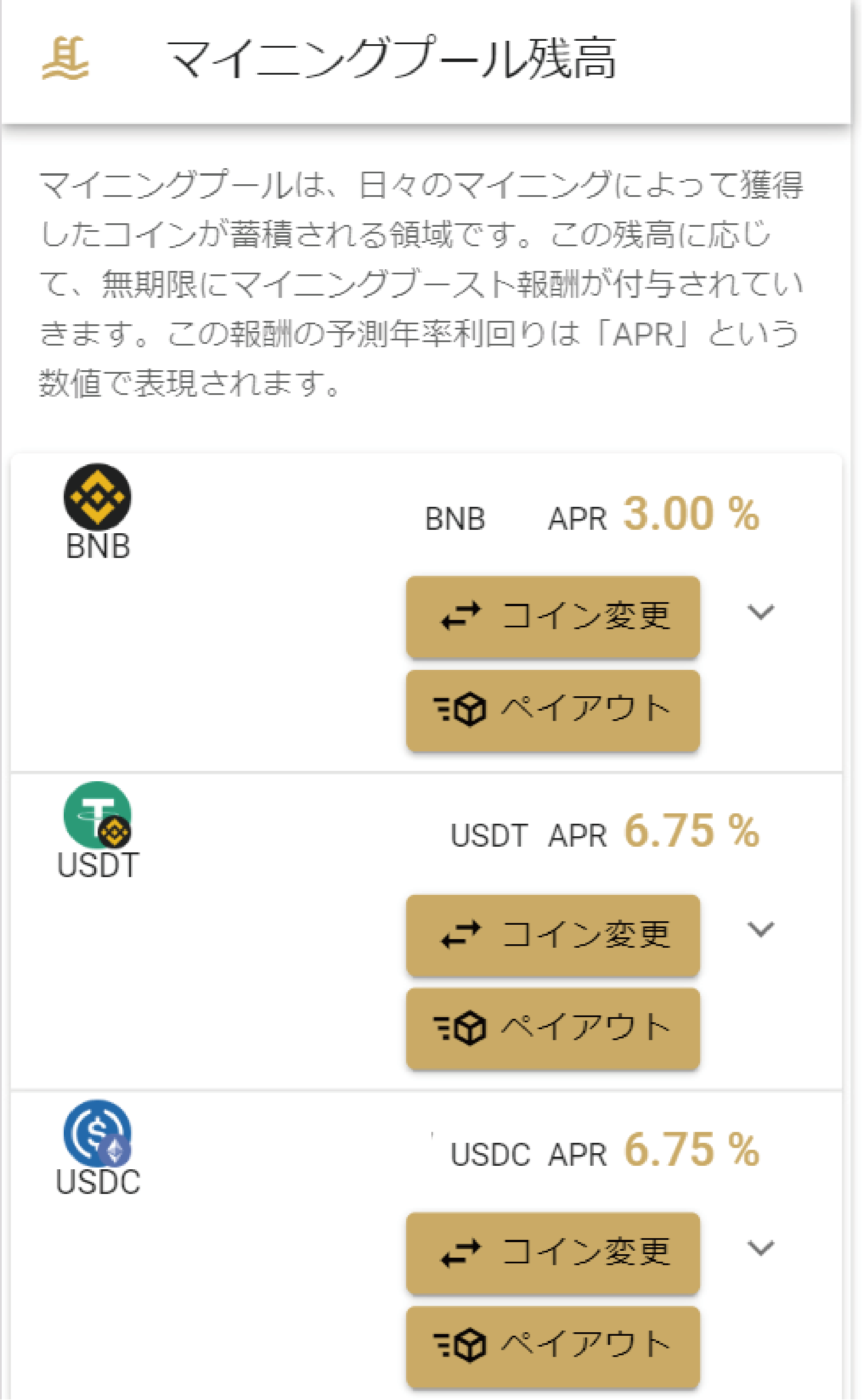
コイン残高の確認「マイニングブースト>マイニングプール」では日々のマイニングによって獲得したコインの残高をご確認頂けます。
この残高に応じて、無期限にマイニングブースト報酬が付与されていきます。この報酬の予測年率利回りは「APR」という数値で表現しています。
Step6.コインの受け取り
マイニングを行って獲得したコインはマイニングプールより引き出すことが出来ます。
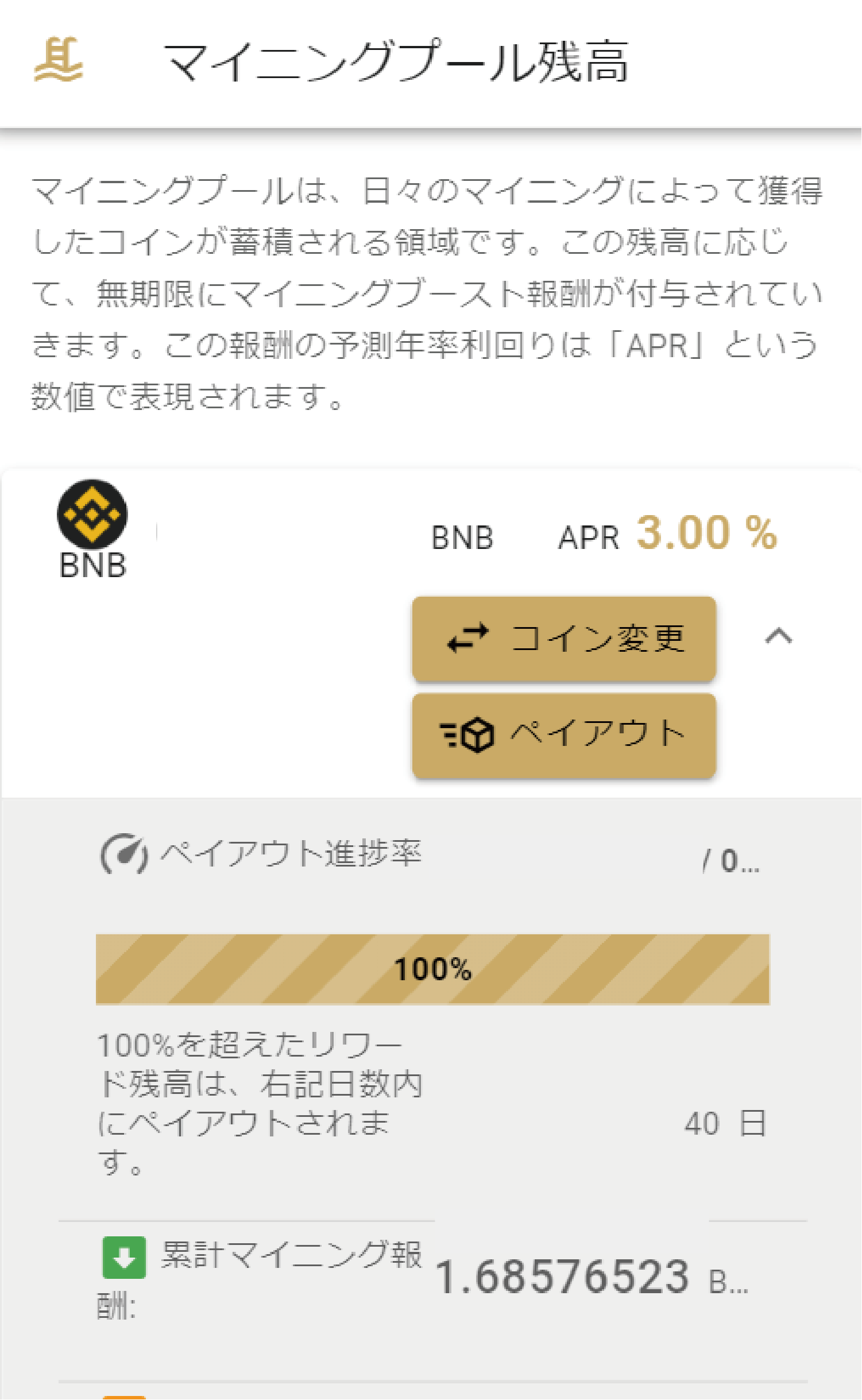
残高の確認「マイニングブースト>マイニングプール」では各コインのプール内にある残高をご確認いただけます。
ペイアウト進捗率が100%になりましたら40日以内に引き出すことができます。
※ マイニングプールのご確認にはログインが必要となります。
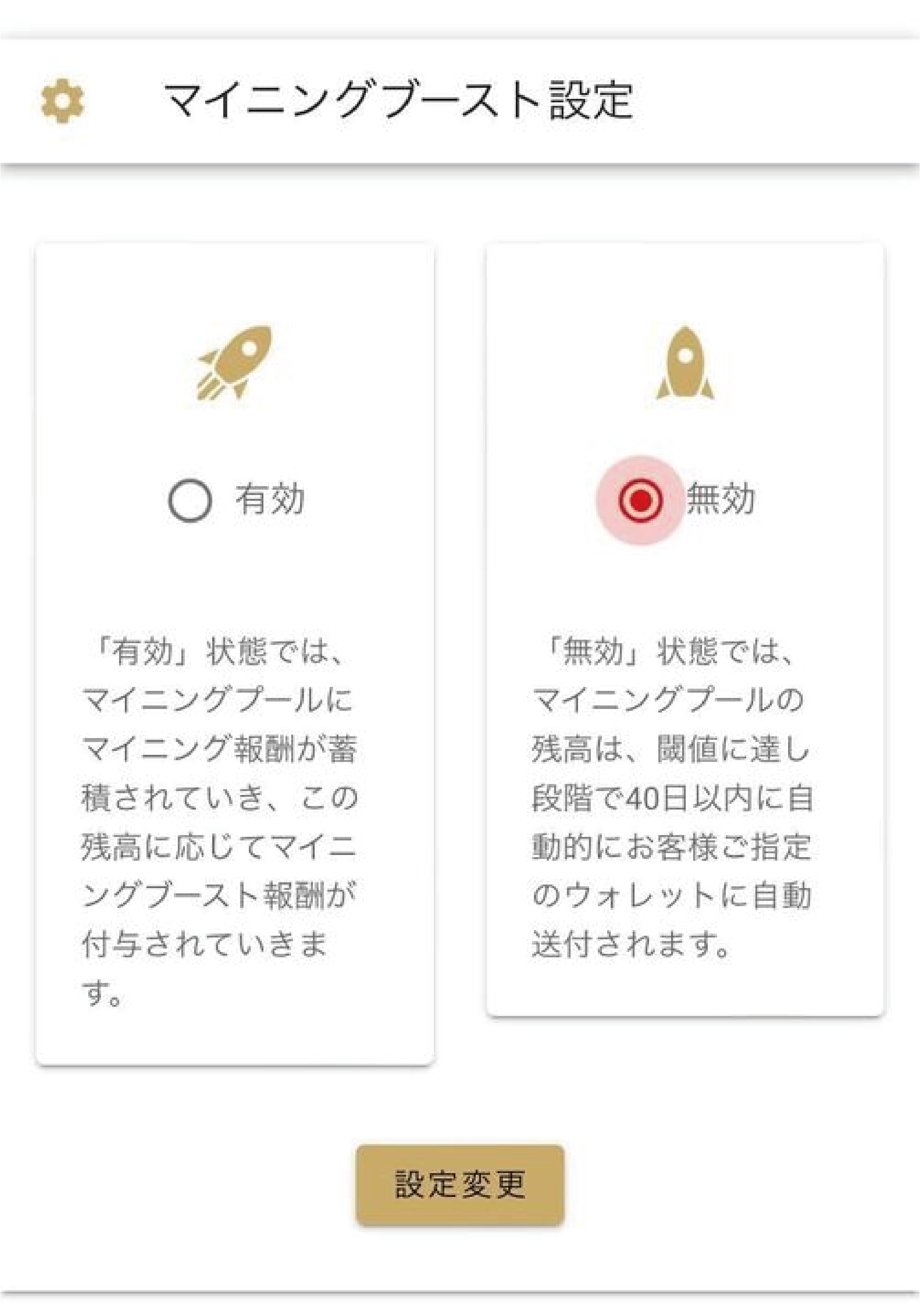
コインの受け取り設定「マイニングブースト>マイニングブースト設定」より、設定を「無効」にすることでコインをお受け取りになることができます。
「無効」状態では、マイニングプールの残高は、閾値に達した段階で40日以内に自動的にお客様ご指定のウォレットに自動送付されます。
※ マイニングブースト設定のご確認にはログインが必要となります。
ウォレットの作成
こちらではコインの送金や受け取りが可能なウォレットであるMetaMaskの作成についてご説明いたします。
ウォレットの追加MetaMaskのアカウントをGoogle Chromeより作成する方法をご案内します。
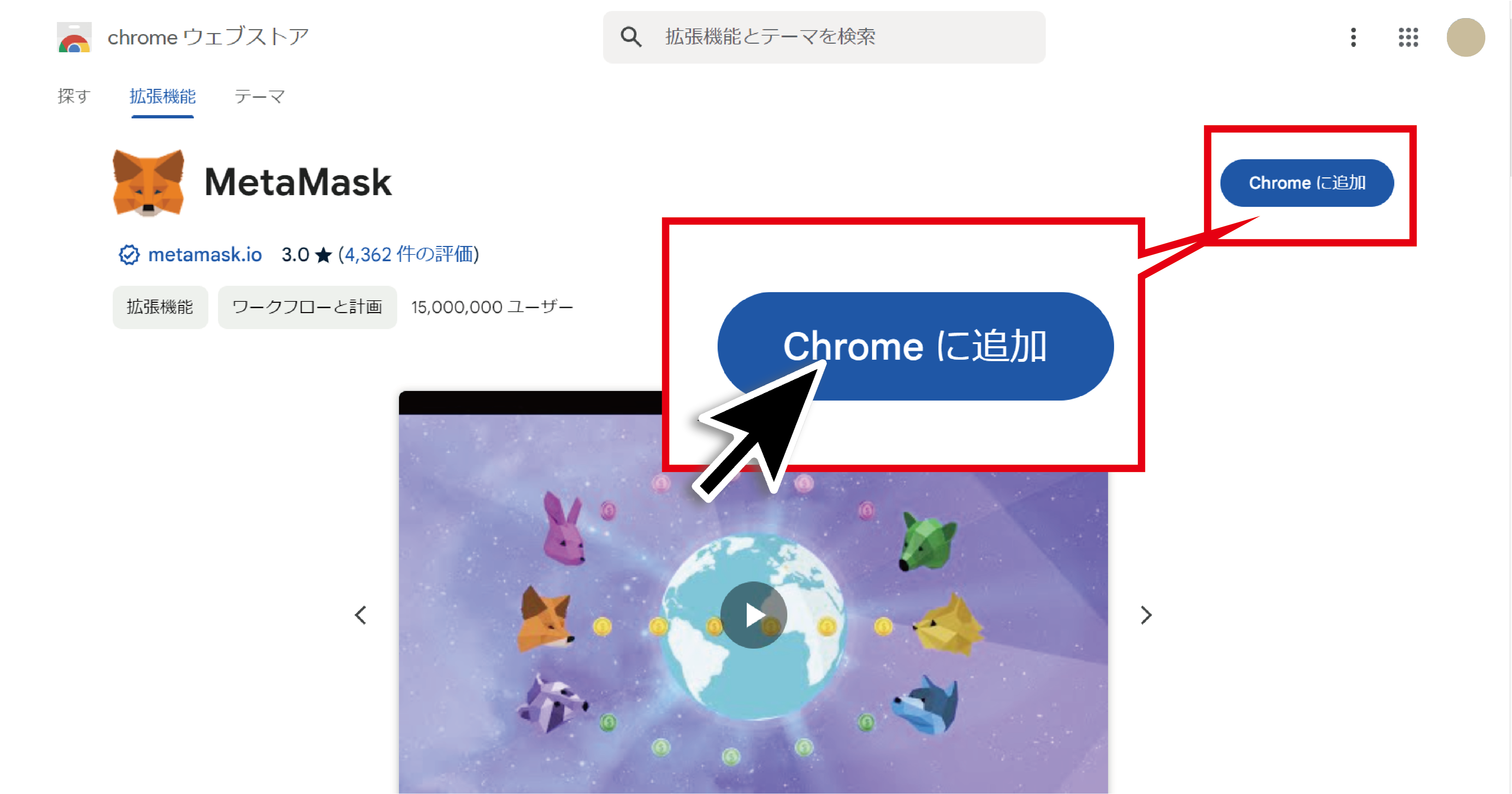
こちらより下記画像のページに遷移し、「Chromeに追加」ボタンを押してください。
追加後に表示されるポップアップに対し、「拡張機能を追加」をクリックします。
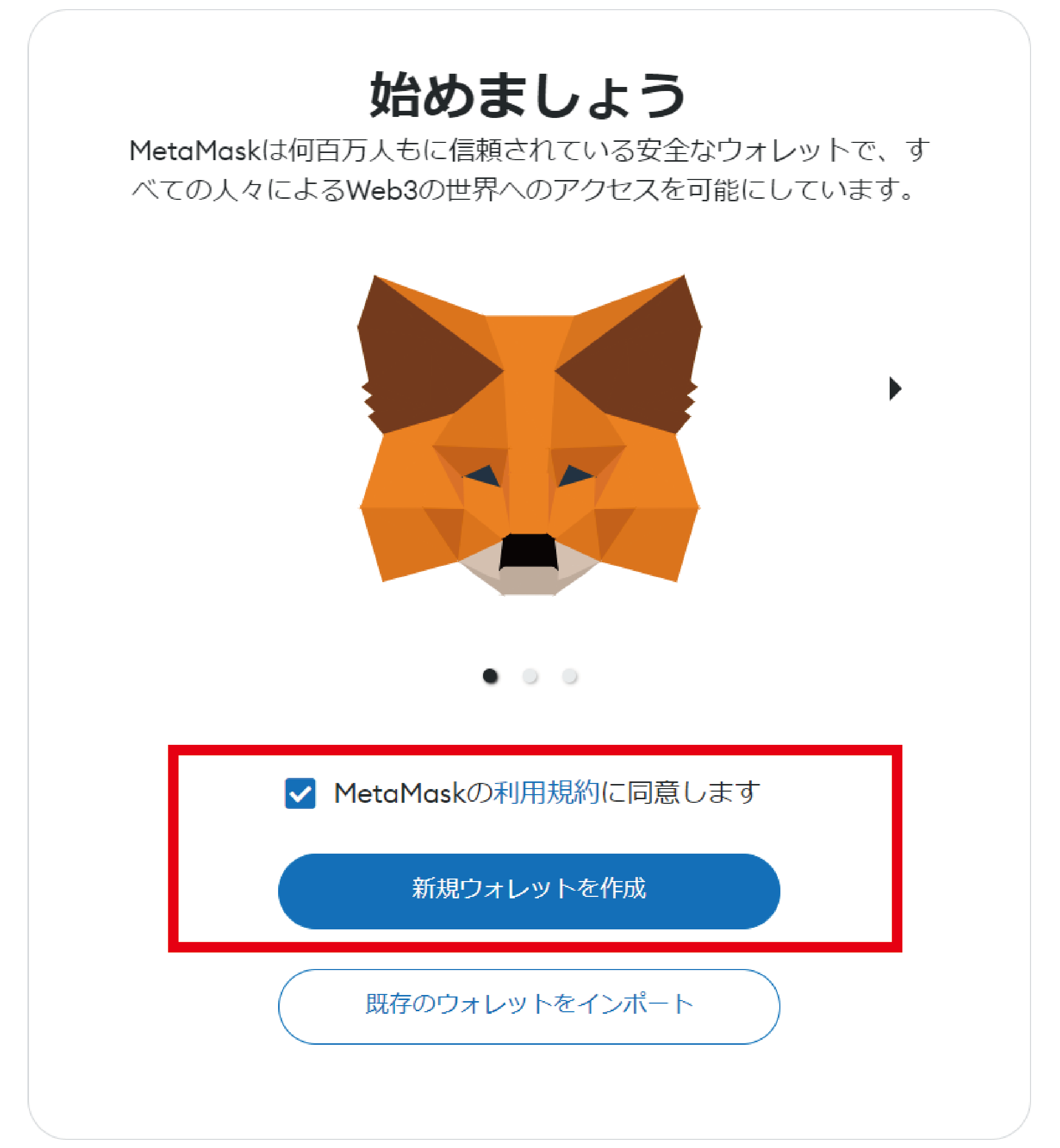
インストール完了後、新しいタブが開きます。 規約に同意して「新規ウォレットを作成」をクリックします。
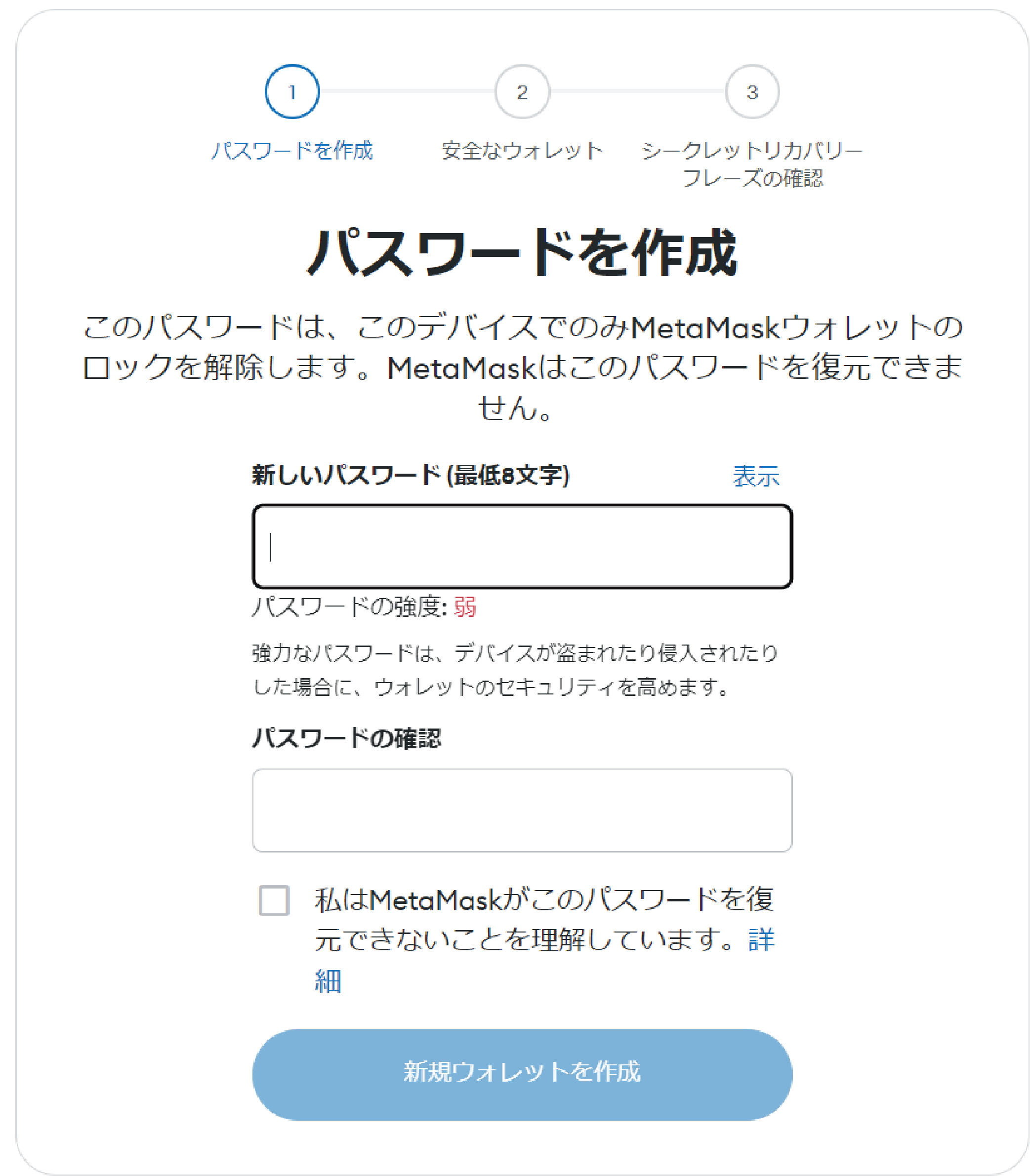
英数字8文字以上のパスワードを作成し、「新規ウォレットを作成」をクリックします。 MetaMaskログインの際に必ず使用するものになりますので、忘れないようにご注意ください。
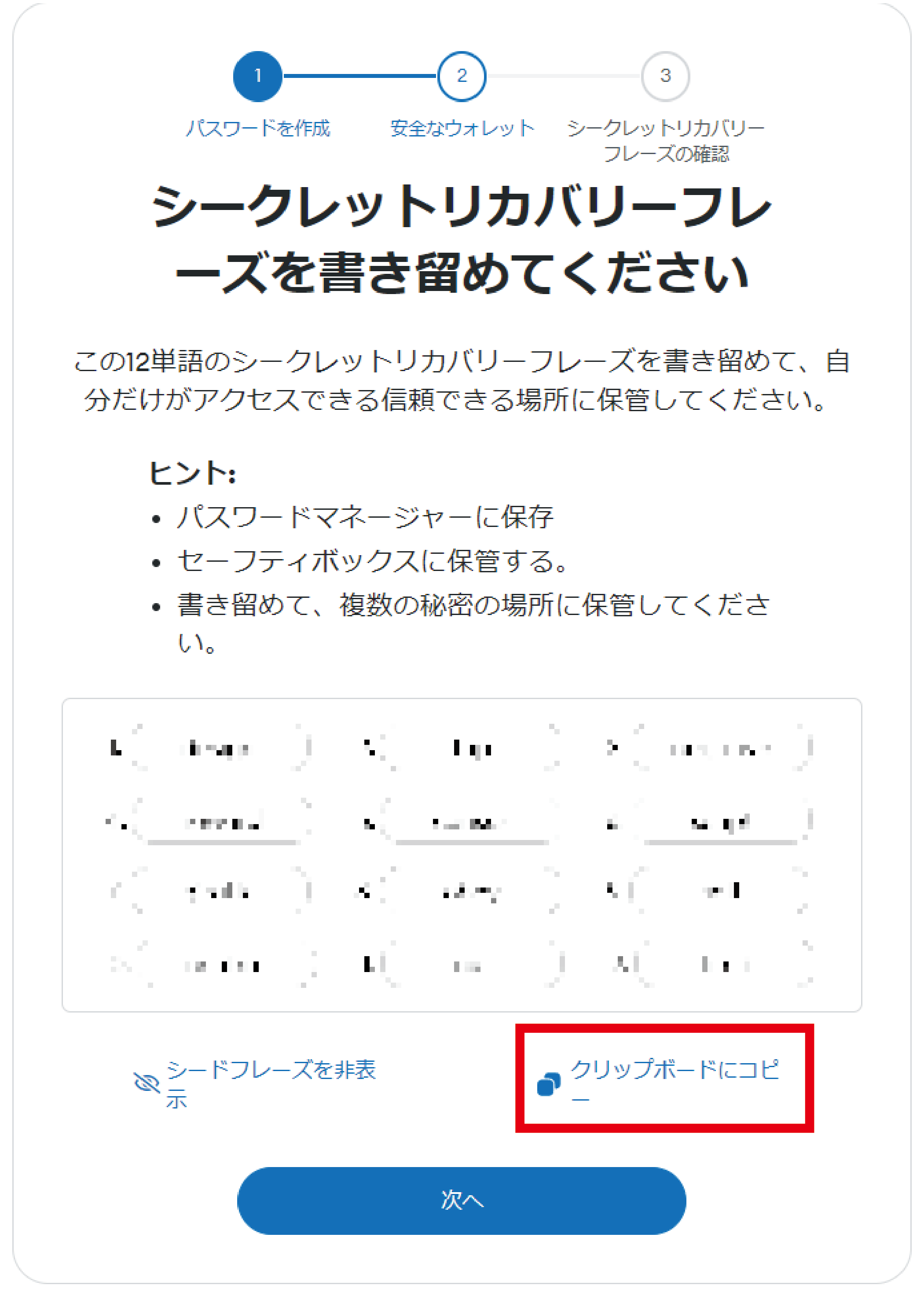
シークレットリカバリーフレーズについての動画を確認後、シークレットリカバリーフレーズが表示されます。 12個のシークレットリカバリーフレーズが出ますので、クリップボードにコピーを行い、第三者に知られないようご自身で保管してください。
保存したシークレットリカバリーフレーズを使って、穴埋めを行います。
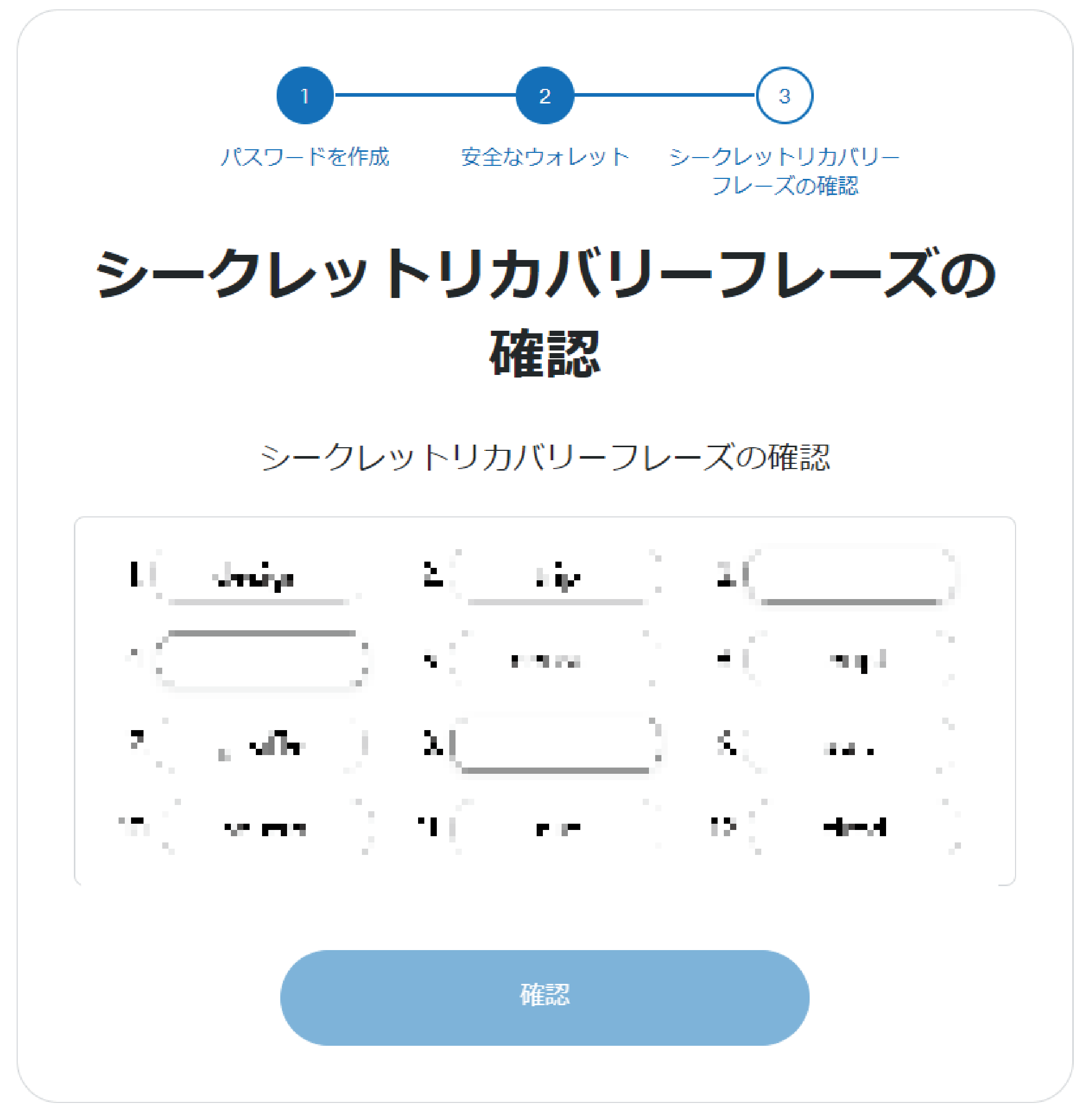
正しくシークレットリカバリーフレーズのご入力を行いますと、ウォレットが作成されます。 シークレットリカバリーフレーズを正しく保管するよう案内が表示されるので、以下をご確認ください。
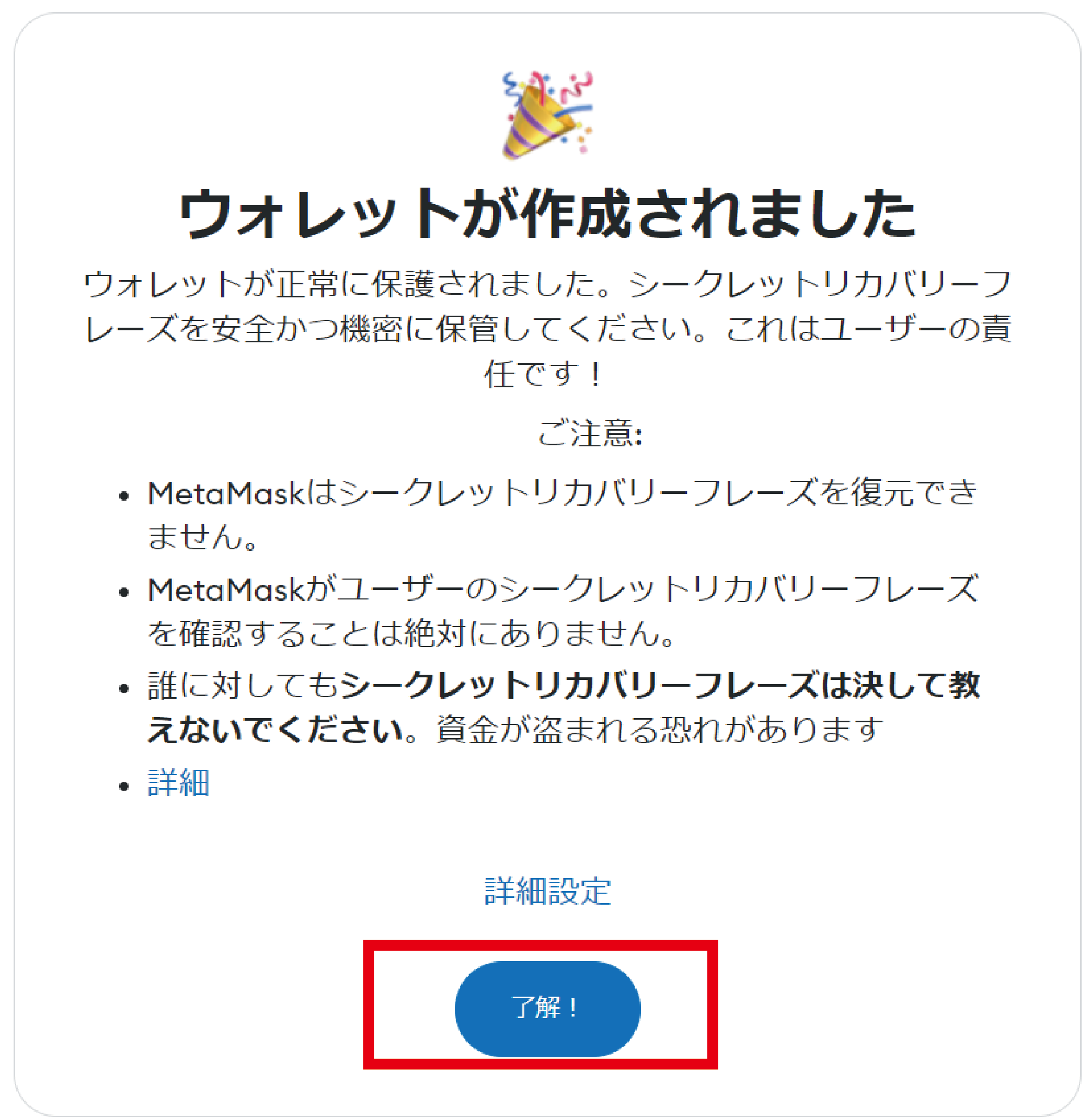
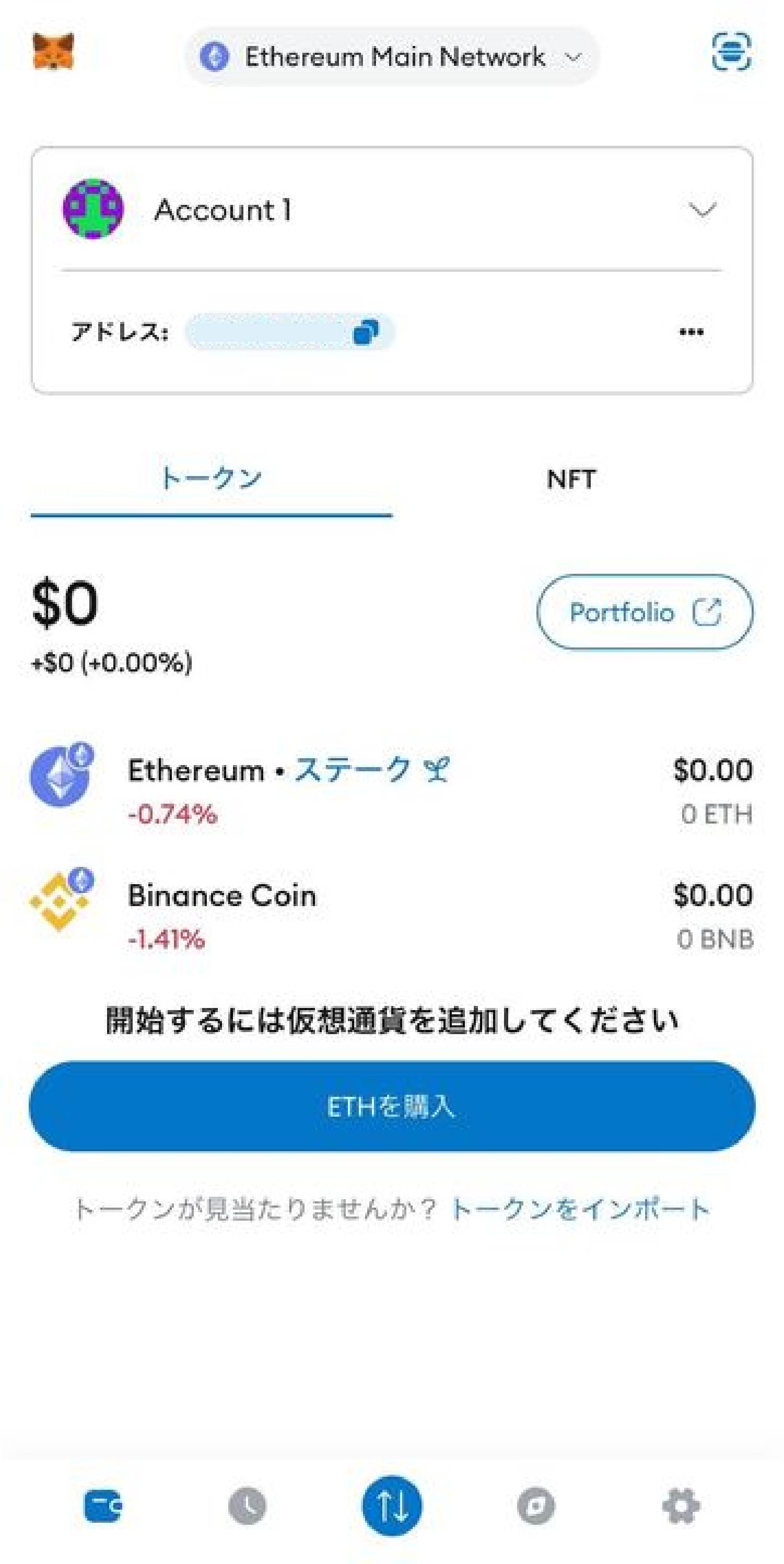
下記画面が表示されますと作成完了です。 パズルアイコンをクリックするとMetaMaskが表示されるので、使用の際はこちらからご確認ください。